

Chaque lundi, un directeur commercial exporte le rapport de pipeline dans Excel, ajoute une colonne pour classer les opportunités en « petites », « moyennes » et « grandes », calcule depuis combien de jours chaque affaire est ouverte, puis envoie le fichier à l'équipe. Cela prend une heure, et les chiffres sont dépassés dès le mardi. L'essentiel de ce travail peut pourtant se faire dans Salesforce. Ces astuces pour les rapports Salesforce couvrent cinq fonctionnalités du générateur de rapports Lightning qui remplacent les étapes habituelles du tableur : les colonnes de compartiment, les formules au niveau de la ligne, les formules récapitulatives, les filtres croisés et les abonnements avec conditions. Chacune se configure en quelques minutes, sans code.
Pourquoi ces astuces pour les rapports Salesforce comptent plus que de nouveaux tableaux de bord
Quand les rapports sont difficiles à lire, les équipes en créent d'autres, ou quittent Salesforce pour Excel. Le résultat est le même : plusieurs versions de la vérité et un CRM auquel personne ne fait confiance. Les fonctionnalités ci-dessous permettent de garder un seul rapport par question et de le rendre lisible sans aucun export.
Une vérification rapide avant de commencer :
- Autorisations : créer ou modifier des formules nécessite l'autorisation Report Builder (Lightning Experience), ou Enhanced Folder Sharing Report Builder pour les rapports publics. S'abonner nécessite l'autorisation Subscribe to Reports.
- Éditions : Salesforce indique que les champs de compartiment et les filtres croisés sont disponibles en éditions Enterprise, Performance, Unlimited et Developer. Vérifiez la vôtre avant de promettre une fonctionnalité à un manager.
- Lightning uniquement : les formules au niveau de la ligne ne sont pas disponibles dans Salesforce Classic ; les rapports qui en contiennent ne peuvent ni s'y exécuter ni s'y modifier.
Astuce 1 : regrouper les valeurs avec des colonnes de compartiment plutôt qu'avec de nouveaux champs
Les managers demandent souvent une nouvelle liste de sélection, par exemple « Taille de l'affaire » ou « Groupe de régions ». Si elle ne sert qu'au reporting, une colonne de compartiment (bucket) suffit, sans toucher au modèle de données. Le projet Trailhead Group and Categorize Your Data (en anglais) montre les étapes sur un rapport d'opportunités :
- Ouvrez le rapport dans le générateur de rapports.
- Dans le volet Plan (Outline), cliquez sur la flèche à côté de Colonnes et choisissez Ajouter une colonne de compartiment (Add Bucket Column).
- Sélectionnez le champ à compartimenter, par exemple Montant, et nommez le compartiment, par exemple « Taille ».
- Définissez les tranches : Petite jusqu'à 50 000, Moyenne jusqu'à 100 000, Grande au-delà.
- Laissez cochée l'option qui traite les montants vides comme des zéros si les opportunités sans montant doivent compter comme zéro.
- Cliquez sur Appliquer, puis regroupez les lignes ou les colonnes selon le nouveau compartiment.
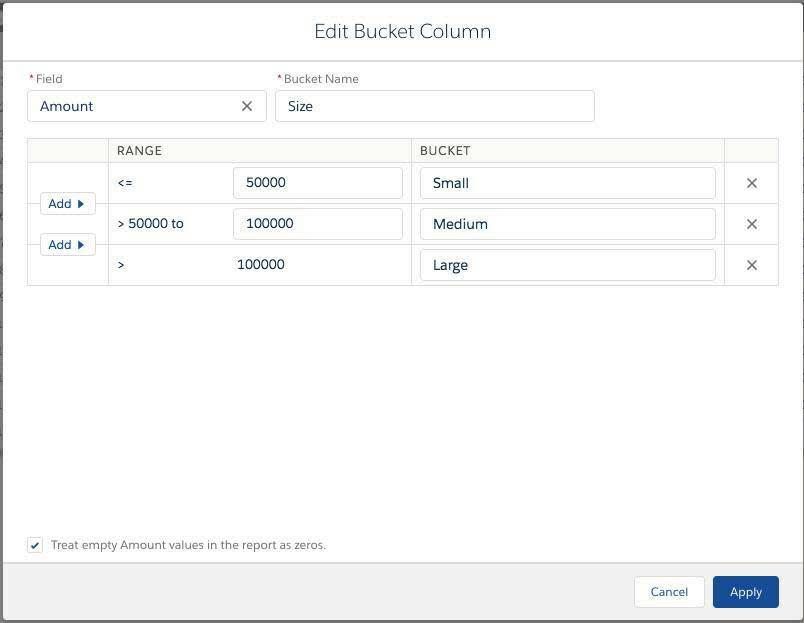
Connaissez les limites avant de construire un rapport autour des compartiments. Selon l'article Salesforce sur les limites des champs de compartiment (en anglais), un rapport peut contenir jusqu'à cinq champs de compartiment, chacun avec 20 compartiments au maximum et 20 valeurs par compartiment. Avec beaucoup de valeurs texte, la requête peut devenir trop complexe bien avant ces seuils. Si le même regroupement apparaît dans cinq rapports, il mérite sans doute un vrai champ.
Astuce 2 : calculer par enregistrement avec une formule au niveau de la ligne
Une formule au niveau de la ligne (row-level formula) ajoute une colonne calculée à chaque ligne du rapport, sans créer de champ de formule sur l'objet. Usages typiques : « jours depuis la création », « montant hors TVA » ou un simple indicateur pour les affaires au-dessus d'un seuil. La page d'aide Write a Row-Level Formula (en anglais) donne la procédure :
- Dans la section Colonnes du volet Plan, cliquez sur l'icône d'actions supplémentaires et sélectionnez Ajouter une formule au niveau de la ligne (Add Row-Level Formula).
- Saisissez un nom de colonne et choisissez le type de sortie de la formule.
- Écrivez la formule, par exemple l'écart entre aujourd'hui et la date de création.
- Cliquez sur Valider, corrigez les erreurs éventuelles, puis Appliquer et Enregistrer et exécuter.
Les contraintes comptent. La page Salesforce consacrée aux conseils et limites des formules au niveau de la ligne (en anglais) précise que chaque rapport accepte deux formules au niveau de la ligne, et que chaque formule peut référencer jusqu'à cinq champs distincts. Elles ne peuvent pas servir dans les filtres croisés ni dans les compartiments, les rapports joints ne les prennent pas en charge, et elles utilisent toujours la devise par défaut de l'organisation, même si le rapport en affiche une autre. Si la valeur doit servir dans des vues de liste, des automatisations ou plusieurs rapports, créez plutôt un champ de formule sur l'objet.
Astuce 3 : comparer des groupes avec des formules récapitulatives
Là où une formule au niveau de la ligne travaille sur chaque enregistrement, une formule récapitulative (summary formula) travaille sur les groupes et les totaux : taux de transformation par commercial, part du pipeline par origine de piste, ou évolution d'un mois sur l'autre. La page d'aide Add a Summary Formula Column to a Report (en anglais) rappelle un prérequis : le rapport doit comporter au moins un regroupement.
- Regroupez les lignes, par exemple par propriétaire de l'opportunité.
- Dans la section Colonnes, cliquez sur l'icône d'actions supplémentaires et sélectionnez Ajouter une colonne de formule récapitulative (Add Summary Formula Column).
- Nommez la formule, choisissez le type de sortie (Pourcentage pour une part) et écrivez-la avec des valeurs récapitulatives, comme la somme du montant.
- Cliquez sur Vérifier la syntaxe, puis utilisez FORMAT pour régler les décimales et le niveau d'affichage de la formule.
- Cliquez sur Appliquer, puis Enregistrer.
Deux fonctions valent la peine d'être apprises. Selon la présentation des formules de rapport (en anglais), PARENTGROUPVAL() compare un groupe à son groupe parent ou au total du rapport, ce qui donne une « part du total » en une seule colonne. PREVGROUPVAL() compare un groupe au précédent, base des tendances d'un mois sur l'autre.
Astuce 4 : trouver ce qui manque avec un filtre croisé
Certaines des questions les plus utiles portent sur une absence : comptes sans opportunité ouverte, comptes sans aucune activité ce trimestre, contacts jamais rattachés à une affaire. Les filtres standard n'y répondent pas ; les filtres croisés, si. L'exemple d'aide Use WITHOUT in Cross Filters (en anglais) décrit les étapes :
- Créez ou modifiez un rapport basé sur le type de rapport Comptes.
- Dans le volet Filtres, cliquez sur l'icône d'actions supplémentaires et choisissez Ajouter un filtre croisé (Add Cross Filter).
- Choisissez Comptes comme objet principal, l'opérateur sans (without) et l'objet secondaire, par exemple Contacts ou Opportunités.
- Cliquez sur Appliquer et enregistrez.
Salesforce documente de la même façon un rapport des comptes sans activité (en anglais). Les limites des rapports et tableaux de bord (en anglais) autorisent jusqu'à trois filtres croisés par rapport et cinq sous-filtres par filtre croisé : « comptes sans opportunité conclue cette année » devient possible avec un sous-filtre sur la date de clôture. Un filtre croisé sur les contacts permet aussi de repérer les enregistrements orphelins avant un nettoyage, en complément des méthodes de notre guide sur les règles de duplication Salesforce.
Astuce 5 : n'envoyer un rapport que lorsqu'une condition est remplie
L'e-mail hebdomadaire de l'introduction peut être automatisé, et rendu plus intelligent. Avec un abonnement, Salesforce exécute le rapport selon un planning et l'envoie par e-mail. Avec des conditions, il ne l'envoie que lorsqu'un point mérite l'attention. La page d'aide Subscribe to Reports in Lightning Experience (en anglais) détaille les étapes :
- Sur le rapport, cliquez sur l'icône d'actions supplémentaires et sélectionnez S'abonner.
- Définissez la fréquence et, si besoin, joignez les résultats sous forme de rapport formaté ou de détails du rapport.
- Cliquez sur Modifier les destinataires et ajoutez des utilisateurs, groupes ou rôles ayant accès au rapport.
- Choisissez Exécuter le rapport en tant que : moi, ou une autre personne. Les destinataires voient les données visibles par cette personne, ce qui peut être plus ou moins que leur propre accès.
- Ajoutez jusqu'à cinq conditions, chacune avec un agrégat, un opérateur et une valeur, par exemple Nombre d'enregistrements supérieur à 0. L'e-mail ne part que si toutes les conditions sont remplies.
- Cliquez sur Enregistrer.

En pratique, un manager s'abonne au rapport « Affaires ouvertes sans activité depuis 14 jours » avec la condition Nombre d'enregistrements supérieur à 0, et ne reçoit rien les bonnes semaines. Gardez les limites en tête : un utilisateur peut s'abonner à 15 rapports en édition Unlimited et à sept dans les autres éditions, et les pièces jointes sont plafonnées à 15 000 lignes, 30 colonnes et 3 Mo. Le choix de l'utilisateur d'exécution est une décision d'accès : examinez-le avec le même soin que les ensembles d'autorisations que vous attribuez.
Que faire maintenant : remplacer un tableur cette semaine
- Choisissez un export récurrent qu'un manager reconstruit chaque semaine ou chaque mois.
- Listez chaque étape manuelle : regroupement, calcul, comparaison, filtre, e-mail.
- Associez chaque étape à une fonctionnalité : le regroupement à une colonne de compartiment, le calcul par enregistrement à une formule au niveau de la ligne, la part ou la tendance à une formule récapitulative, les questions « sans » à un filtre croisé, l'e-mail à un abonnement.
- Construisez le rapport dans un dossier privé, testez-le avec le manager, puis déplacez-le dans un dossier partagé.
- Ajoutez un abonnement avec condition, et arrêtez l'export manuel.
Avant et après, en bref :
- Avant : un export chaque lundi, des formules recopiées à la main, un fichier envoyé à l'équipe et dépassé dès le lendemain.
- Après : un rapport vivant dans Salesforce, des colonnes calculées qui se mettent à jour seules, et un e-mail qui n'arrive que lorsqu'il y a quelque chose à traiter.
Des rapports propres dépendent aussi d'une saisie propre. Si les commerciaux laissent des champs clés vides, nos conseils sur les règles de validation Salesforce et notre guide sur Salesforce Dynamic Forms vous aident à collecter les données dont le rapport a besoin.
Conclusion
Ces cinq astuces pour les rapports Salesforce remplacent l'essentiel du travail sur tableur qui gravite autour d'un CRM : les compartiments pour regrouper, les formules au niveau de la ligne pour les calculs par enregistrement, les formules récapitulatives pour les parts et les tendances, les filtres croisés pour ce qui manque, et les abonnements conditionnels pour les alertes. Commencez par un rapport qu'un manager utilise chaque semaine, et mesurez le temps gagné. Si votre organisation compte des centaines de rapports auxquels personne ne se fie et que vous voulez un nettoyage structuré des rapports, des tableaux de bord et des données qui les alimentent, nos consultants Salesforce Sales Cloud et notre équipe Salesforce Service Cloud peuvent les revoir avec vos managers.