

Ouvrez une opportunité dans la plupart des orgs Salesforce et vous devrez faire défiler soixante champs pour trouver les cinq qui comptent à ce stade. Les commerciaux ignorent les champs qu'ils ne voient pas, les managers demandent « juste une présentation de page de plus », et les administrateurs se retrouvent à maintenir une douzaine de présentations et de types d'enregistrement qui ne diffèrent que de trois champs. Salesforce Dynamic Forms résout la majeure partie de ce problème. Il transforme le bloc unique de détails d'enregistrement en champs et sections que vous pouvez placer, afficher et masquer directement depuis le Lightning App Builder. Ce guide vous propose quatre conseils pratiques pour faire évoluer une page d'enregistrement cette semaine, sans rien casser.
Ce que Salesforce Dynamic Forms change sur une page d'enregistrement
Sur une page d'enregistrement Lightning classique, tous les champs proviennent d'un composant unique, Détails de l'enregistrement, qui affiche simplement la présentation de page attribuée. Dynamic Forms décompose ce composant en composants individuels Section de champs et Champ. Selon l'aide Salesforce Présentation de Dynamic Forms, cela vous permet de :
- placer des champs et des sections n'importe où sur la page, y compris dans des onglets et des accordéons ;
- afficher ou masquer des champs et des sections grâce à des règles de visibilité basées sur les données de l'enregistrement, l'utilisateur ou l'appareil ;
- attribuer une seule page Lightning au lieu d'une page Lightning couplée à une présentation de page ;
- utiliser les champs de la page dans les fenêtres de création, de modification et de duplication ;
- ajouter des champs provenant d'objets associés en explorant les champs de recherche (lookups).
Deux limites pratiques à connaître avant de commencer. Dynamic Forms est disponible dans la plupart des éditions, notamment Professional, Enterprise, Performance, Unlimited et Developer, et prend en charge la plupart des objets standards, mais pas tous. Si vous ouvrez une page d'enregistrement dans le Lightning App Builder et ne voyez pas d'onglet Champs dans le panneau des composants, c'est que l'objet n'est pas pris en charge. Les objets qui ne sont pas compatibles avec LWC, comme les Produits, les Événements et les Tâches, utilisent toujours des présentations de page.
Conseil 1 : Migrez avec l'assistant, ne partez pas de zéro
Vous pouvez construire une page Dynamic Forms à partir d'une zone de dessin vide, mais pour une page existante, l'assistant de migration vous fera gagner un temps précieux. Le module Trailhead Get Started with Dynamic Forms décrit la procédure :
- Dans la Configuration, recherchez Générateur de page Lightning dans la Recherche rapide et ouvrez-le, ou utilisez Modifier la page depuis le menu engrenage sur un enregistrement.
- Cliquez sur Modifier sur la page d'enregistrement que vous souhaitez faire évoluer.
- Ouvrez l'onglet Détails et cliquez à l'intérieur des détails de l'enregistrement pour sélectionner le composant Détails de l'enregistrement.
- Dans le panneau des propriétés, cliquez sur Mettre à niveau maintenant.
- Suivez les étapes de l'assistant, choisissez la présentation de page à migrer, puis cliquez sur Terminer.
- Vérifiez le résultat, puis cliquez sur Enregistrer.
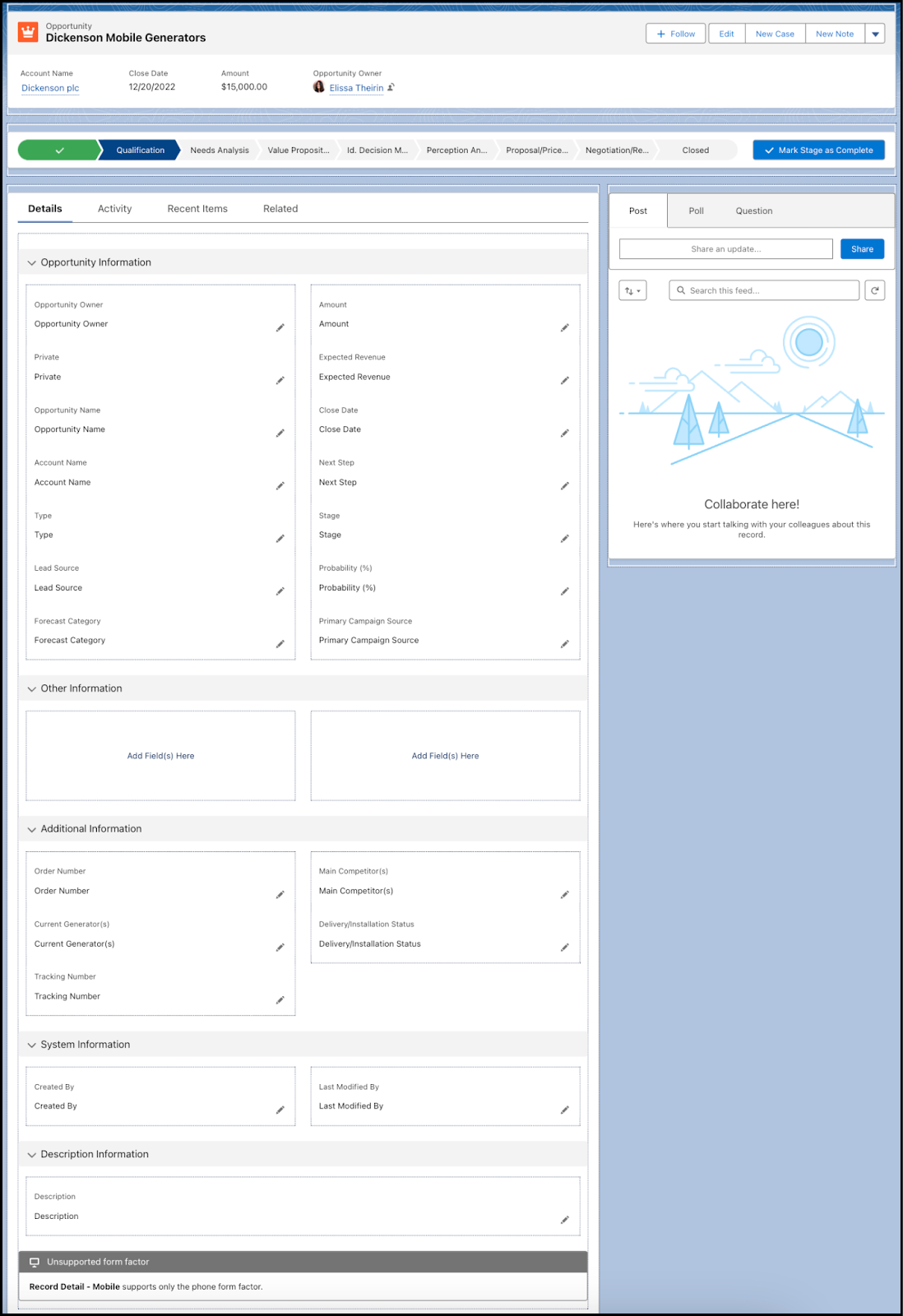
Vérifiez deux points importants immédiatement après la migration. Premièrement, l'assistant ne copie que les champs, les sections et les options d'enregistrement de la présentation : les liens personnalisés et les espaces vides ne sont pas migrés, comme indiqué dans Limitations de Dynamic Forms. Deuxièmement, les champs obligatoires au niveau universel qui manquaient sur l'ancienne présentation ne sont pas ajoutés automatiquement. L'exemple cité sur Trailhead est la Catégorie de prévision sur l'Opportunité : si elle n'est pas présente sur la page, les utilisateurs ne pourront pas enregistrer. Ajoutez tous ces champs requis avant d'activer la page.
Conseil 2 : Remplacez les présentations de page supplémentaires par des règles de visibilité
C'est ici que Dynamic Forms révèle toute sa valeur. Au lieu d'une seconde présentation pour les affaires conclues, affichez une section « Livraison » uniquement lorsque l'Étape est égale à Fermée gagnée. Au lieu d'un type d'enregistrement uniquement pour afficher des champs SLA, affichez-les uniquement lorsque Actif est égal à Oui.
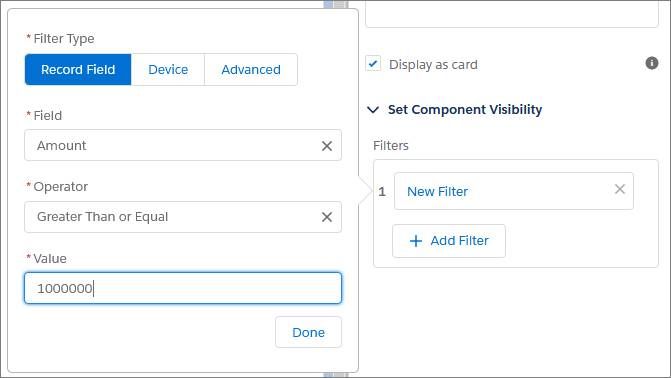
Pour ajouter une règle, sélectionnez un champ ou une section de champs, cliquez sur Ajouter un filtre dans le panneau des propriétés, définissez le champ, l'opérateur et la valeur, puis cliquez sur Terminé. Ajoutez d'autres filtres si nécessaire, puis choisissez la logique : tous les filtres sont vrais, au moins un filtre est vrai, ou une logique personnalisée. Le module Trailhead sur les règles de visibilité pour les pages dynamiques présente des exemples détaillés, comme l'affichage d'un champ uniquement si le Montant est au moins égal à 1 000 000. Une icône en forme d'œil sur la zone de dessin signale chaque composant doté d'une règle.
Comprenez le comportement des règles avant de les concevoir :
- Règles sur les champs réagissent en direct pendant que l'utilisateur modifie l'enregistrement.
- Règles sur les sections de champs ne sont évaluées qu'une fois l'enregistrement sauvegardé.
- Masquer ne signifie pas sécuriser. La documentation Salesforce sur Conseils et considérations relatifs à Dynamic Forms rappelle que les champs masqués conservent leurs données, qui apparaissent toujours dans les rapports, les vues de liste et les tableaux de bord. Utilisez la sécurité au niveau des champs pour les données confidentielles, et jamais une règle de visibilité.
- Les modifications apportées à des champs masqués sont perdues. Si une valeur est modifiée sur un champ masqué par une règle, cette modification n'est pas enregistrée.
- Listes de choix dépendantes ne respectent pas les règles de visibilité.
Les règles de visibilité se combinent également très bien avec les règles de validation : affichez un champ lorsqu'il devient obligatoire à une étape donnée, et laissez la règle de validation en garantir la saisie. Notre article sur les conseils pratiques sur les règles de validation Salesforce explique comment rédiger ces règles pour éviter qu'elles ne bloquent les anciens enregistrements.
Conseil 3 : Concevez la page pour l'usage métier, pas pour la base de données
Une fois que les champs peuvent être déplacés librement, ne cédez pas à la tentation de reconstruire l'ancien mur de champs. Voici quelques habitudes efficaces :
- Placez les cinq champs que les commerciaux mettent à jour le plus souvent dans la première section, et déplacez les informations de référence dans un second onglet ou un accordéon. Trailhead note que déplacer les champs secondaires dans des onglets ou des accordéons améliore aussi le temps de chargement des pages.
- Utilisez le Dynamic Highlights Panel pour afficher jusqu'à 12 champs clés en haut de la page.
- Alignez les champs horizontalement dans les sections à plusieurs colonnes. Les sections de champs utilisent par défaut un ordre de navigation de haut en bas puis de gauche à droite, ce qui peut surprendre les utilisateurs issus des présentations de page classiques.
- Rendez le champ Nom obligatoire sur les objets personnalisés. Si un enregistrement est sauvegardé sans nom, l'API le remplace par l'ID de l'enregistrement.
- Ne conservez jamais le composant Détails de l'enregistrement et des sections de champs sur la même page. Salesforce prévient que cela peut provoquer le chevauchement des barres d'enregistrement et dérégler les règles de visibilité.

Une méthode rapide pour décider de l'emplacement de chaque élément : passez vingt minutes avec un commercial et un manager pour leur demander quels champs ils lisent et mettent à jour réellement, et dans quel ordre. Cet échange sera bien plus utile que n'importe quel rapport d'utilisation des champs.
Conseil 4 : Testez sur ordinateur et sur mobile avant d'activer
Dynamic Forms fonctionne désormais dans l'application mobile Salesforce, mais pas automatiquement. L'aide rappelle que les règles de visibilité des champs et des sections s'appliquent sur ordinateur uniquement, tant que vous n'avez pas activé Dynamic Forms (et le Dynamic Highlights Panel) pour le mobile dans la Configuration de l'application mobile Salesforce. Lors de l'activation de la page, choisissez Ordinateur et téléphone si les utilisateurs mobiles doivent bénéficier de la même expérience.
Testez ensuite avec cette liste de contrôle :
- Création, modification et duplication : les fenêtres affichent-elles les bons champs ? Certaines actions de création, comme la création d'opportunités, l'action « Dupliquer avec les éléments associés » sur les opportunités, la création d'enregistrements enfants depuis une liste associée et la modification en ligne dans les vues de liste, utilisent toujours les présentations de page.
- Champs obligatoires : un utilisateur peut-il enregistrer un nouvel enregistrement à partir de chaque point d'entrée ?
- Règles : basculez le champ déclencheur dans un sens puis dans l'autre et vérifiez que les champs apparaissent et disparaissent comme prévu.
- Profils et applications : connectez-vous en tant qu'utilisateur de chaque profil auquel la page est attribuée.
- Téléphone : ouvrez le même enregistrement dans l'application mobile.
Que faire maintenant : faites évoluer une page cette semaine

- Choisissez un objet à fort trafic, généralement Opportunité ou Compte, et une application.
- Dressez la liste des présentations et des types d'enregistrement qui n'existent que pour afficher ou masquer des champs. Ce sont vos candidats idéaux pour les règles de visibilité.
- Dupliquez la page Lightning actuelle dans un sandbox, puis exécutez l'assistant de migration sur la copie.
- Reconstruisez les présentations supplémentaires sous forme de règles, une section à la fois, et ajoutez les champs obligatoires omis par l'assistant.
- Testez avec de vrais utilisateurs en utilisant la liste de contrôle ci-dessus, sans oublier le téléphone.
- Activez la page pour l'application, le type d'enregistrement ou le profil, déployez, et conservez l'ancienne page pour pouvoir effectuer un retour en arrière rapide au cours de la première semaine.
En résumé, avant et après :
- Avant : plusieurs présentations de page et types d'enregistrement, des champs non applicables à l'étape actuelle, deux endroits où répercuter chaque modification.
- Après : une seule page Lightning par profil d'utilisateurs, des sections qui s'affichent lorsqu'elles deviennent pertinentes, et toutes les modifications réalisées dans le Lightning App Builder.
Si vous faites le ménage dans vos présentations de page, c'est aussi le bon moment pour supprimer les doublons qu'elles masquaient. Notre guide sur les règles de gestion des doublons Salesforce traite de cet aspect de la qualité des données.
Conclusion
Salesforce Dynamic Forms est l'un des moyens les plus simples d'alléger votre CRM sans écrire une ligne de code : migrez avec l'assistant, remplacez les présentations superflues par des règles de visibilité, concevez des pages autour de l'usage réel et testez sur chaque appareil avant l'activation. Commencez par un objet, mesurez le temps gagné par vos commerciaux pour trouver ce dont ils ont besoin, puis étendez le modèle. Si votre org a accumulé des présentations et des types d'enregistrement au fil des ans et que vous souhaitez effectuer un nettoyage structuré, nos consultants Salesforce Sales Cloud et notre équipe Salesforce Service Cloud peuvent analyser vos pages d'enregistrement et planifier la migration avec vous.