

Si vos commerciaux voient encore un panneau latéral Salesforce dans Outlook pour Windows, ou comptent sur la synchronisation automatique des contacts et des rendez-vous, le compte à rebours a commencé. La fin de Salesforce for Outlook a été avancée : le module complémentaire doit cesser de fonctionner le 30 janvier 2027, et non en décembre 2027 comme beaucoup d'équipes l'avaient prévu. Ce guide explique ce qui change, qui est concerné, quel remplaçant choisir et les étapes précises pour migrer avant l'échéance.
Fin de Salesforce for Outlook : ce qui change
Salesforce for Outlook est l'ancien module complémentaire Windows qui synchronise contacts, événements et tâches entre Outlook et Salesforce, et ajoute un panneau latéral Salesforce aux e-mails. D'après l'article officiel Salesforce for Outlook Retirement (en anglais), mis à jour le 1er octobre 2026, le retrait du produit est reprogrammé au 30 janvier 2027. Les notes de version Winter '27 et la liste Salesforce des retraits de produits et fonctionnalités en cours (en anglais) indiquent la même date.
À partir de cette date :
- Salesforce for Outlook ne synchronise plus les contacts, les événements ni les tâches.
- Les utilisateurs perdent le panneau latéral, le bouton Add Emails et les autres fonctions du module.
- Les administrateurs perdent l'accès aux configurations Outlook dans la Configuration.
- Les données déjà synchronisées entre Outlook et Salesforce restent en place.
Un point de vigilance : quelques anciennes pages de l'aide Salesforce affichent encore d'autres dates. Planifiez sur la base du 30 janvier 2027, la date de l'article de référence et de la liste des retraits.
Cette même liste mentionne deux changements liés. Lightning Sync sera retiré le 1er avril 2027, et plusieurs compléments de la Capture d'activité Einstein (mesures d'activité, tableau de bord d'activité, connexions recommandées et rapports associés) doivent disparaître avec Spring '27, en février 2027. Ne construisez pas votre nouvelle configuration autour de ces fonctions.
Qui est concerné
- Commerciaux sur Outlook pour Windows : tous ceux qui enregistrent leurs e-mails via le panneau latéral ou le bouton Add Emails, ou qui comptent sur la synchronisation automatique des contacts et du calendrier.
- Administrateurs Salesforce : vous êtes responsables de l'inventaire, des configurations Outlook et du passage aux nouveaux produits.
- Équipes IT et Microsoft 365 : les remplaçants se connectent à Exchange au niveau du serveur, et les utilisateurs d'Outlook 2010 ou d'Exchange 2010 ne sont pas pris en charge par les produits de nouvelle génération.
- Managers commerciaux : si vos revues de pipeline s'appuient sur l'historique d'activité, attendez-vous à des trous si rien n'est fait avant l'échéance.
- Petites éditions : Salesforce for Outlook fonctionnait sur les éditions Contact Manager et Personal, ce qui n'est pas le cas des remplaçants. Vérifiez d'abord votre édition.
Les remplaçants : intégration d'Outlook et Capture d'activité Einstein
Salesforce recommande deux produits « de nouvelle génération », qui se partagent le rôle de l'ancien module.
L'intégration d'Outlook remplace le panneau latéral. Les commerciaux voient les enregistrements Salesforce à côté de leurs e-mails et événements, créent des enregistrements, recherchent dans Salesforce et associent e-mails et événements aux enregistrements sans quitter Outlook. Les administrateurs peuvent créer des volets personnalisés avec le Générateur d'applications Lightning et les attribuer à des groupes d'utilisateurs. Elle est disponible dans les éditions Essentials, Group, Professional, Enterprise, Performance, Unlimited et Developer.
La Capture d'activité Einstein (Einstein Activity Capture) remplace la synchronisation en arrière-plan. Elle synchronise contacts et événements, et ajoute automatiquement e-mails et événements à la chronologie d'activité des comptes, contacts et opportunités liés. Elle est disponible dans les éditions Essentials, Professional, Enterprise, Performance et Unlimited.
La comparaison officielle entre Salesforce for Outlook et les produits de nouvelle génération (en anglais) liste les différences qui comptent le plus en pratique :
- Les tâches ne sont pas synchronisées. L'intégration d'Outlook affiche les tâches Salesforce dans le panneau latéral, mais aucun des deux produits ne les synchronise avec Outlook.
- Les champs personnalisés ne sont pas synchronisés. Seuls les mappages de champs standard sont pris en charge.
- Les suppressions ne sont pas répercutées. Supprimer un contact dans une application ne le supprime plus dans l'autre.
- Le sens de synchronisation est fixé par l'administrateur. Les commerciaux ne peuvent plus le modifier eux-mêmes.
- Les e-mails capturés restent dans la chronologie. La Capture d'activité Einstein ajoute e-mails et événements à la chronologie d'activité sans créer de nouveaux enregistrements, ce qui change votre façon de suivre l'activité dans les rapports.
Comment préparer la migration
L'aide Salesforce détaille la préparation dans la page Prepare for Salesforce for Outlook Retirement (en anglais). L'essentiel :
- Identifiez les vrais utilisateurs. Dans la Configuration, exportez l'historique de connexion Salesforce for Outlook des six derniers mois et comparez-le aux utilisateurs affectés aux configurations Outlook. Beaucoup d'organisations découvrent bien moins d'utilisateurs actifs que prévu, ou l'inverse.
- Documentez chaque configuration. Notez les fonctions activées, les affectations d'utilisateurs et de profils, les jeux de données, les mappages de champs et les filtres de synchronisation, avec les fiches de migration ou des captures d'écran complètes. Les noms seuls ne suffisent pas : mappages et filtres ne sont pas transférés automatiquement et doivent être recréés.
- Demandez aux commerciaux de garder leurs catégories Outlook. Les catégories « Sync with Salesforce » et « Don't Sync with Salesforce » doivent rester sur les contacts et les événements, même après la désinstallation du module. Les supprimer peut créer des doublons plus tard.
- Confirmez les dossiers synchronisés. Demandez aux commerciaux quel dossier Outlook ils synchronisent. Ceux qui utilisent le dossier par défaut n'ont rien à changer.
- Décidez ce qui remplace la synchronisation des tâches. Convenez avec les managers commerciaux de l'endroit où vivront les relances : tâches Salesforce consultées depuis le panneau Outlook, ou Outlook uniquement.
- Vérifiez les prérequis. Édition, licences, versions d'Outlook et d'Exchange. La Capture d'activité Einstein prend en charge Exchange Online avec Office 365 et les versions récentes d'Exchange sur site ; les déploiements Exchange hybrides ne permettent que la capture.

Une migration de ce type est aussi le bon moment pour nettoyer les contacts avant que la synchronisation reprenne. Notre guide sur les règles de duplication Salesforce explique comment éviter que les doublons se recréent, et notre équipe de migration CRM peut mener l'inventaire avec vous.
Que faire maintenant : le plan étape par étape avant le 30 janvier 2027
Le module Trailhead Configuration de l'intégration d'Outlook et de Capture d'activité Einstein présente les écrans de paramétrage. Un plan réaliste pour les trois prochains mois :
- Cette semaine : confirmez la date de retrait avec votre équipe, lancez l'export de l'historique de connexion et listez les utilisateurs concernés.
- En novembre : documentez les configurations et décidez, équipe par équipe, s'il vous faut l'intégration d'Outlook, la Capture d'activité Einstein ou les deux.
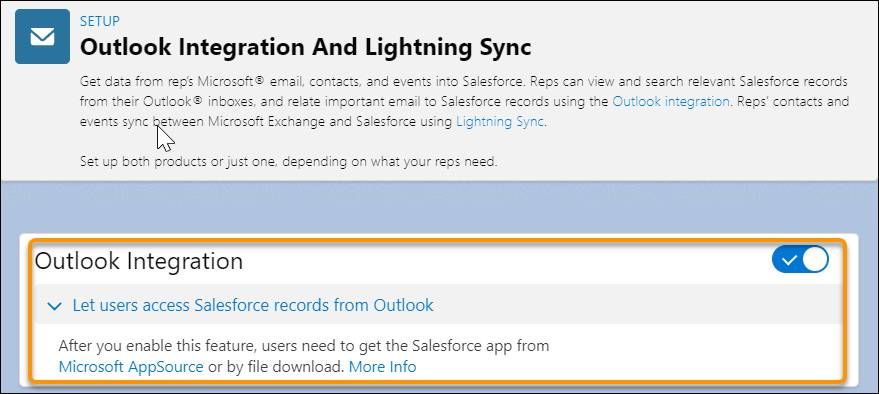
- Activez l'intégration d'Outlook dans une sandbox ou pour un pilote. Dans la Configuration, saisissez « Outlook » dans la Recherche rapide, ouvrez Outlook Integration and Sync, activez l'intégration et laissez l'option Enhanced Email active pour que les e-mails enregistrés soient stockés comme des enregistrements d'e-mail.
- Configurez la Capture d'activité Einstein pour le pilote. Attribuez l'ensemble d'autorisations, ouvrez les paramètres de la Capture d'activité Einstein et suivez l'assistant pour vous connecter au serveur Microsoft, créer une configuration et y affecter les utilisateurs. Si vous utilisez encore Lightning Sync, désactivez-le d'abord.
- Désactivez Salesforce for Outlook pour les utilisateurs pilotes afin que les deux outils ne synchronisent jamais le même calendrier en même temps, puis testez pendant deux semaines l'enregistrement des e-mails et la synchronisation des contacts et des événements.
- En décembre : déployez en production équipe par équipe, avec un guide court pour les commerciaux.
- Avant le 30 janvier 2027 : désinstallez le client Salesforce for Outlook de tous les postes et fermez les configurations Outlook.
Avant et après, en résumé :
- Avant : un module Windows installé et mis à jour à la main sur chaque PC, une synchronisation des tâches et des champs personnalisés, des réglages différents d'un poste à l'autre.
- Après : un panneau latéral géré de façon centralisée depuis la Configuration, une capture automatique des e-mails et événements dans la chronologie, des mises à jour livrées à chaque version Salesforce, et des tâches gérées dans Salesforce.
Si vous remplacez aussi cet hiver des intégrations qui se connectent par mot de passe, notre article sur les échéances d'authentification des intégrations Salesforce rappelle les autres dates à intégrer à votre planning.
Conclusion
La fin de Salesforce for Outlook n'est pas un changement cosmétique : à partir du 30 janvier 2027, l'ancien module ne synchronise plus rien et le panneau latéral disparaît. Les équipes qui démarrent en novembre ont le temps d'inventorier les utilisateurs, de documenter les configurations, de piloter l'intégration d'Outlook et la Capture d'activité Einstein, puis de déployer sereinement. Celles qui attendent découvriront le problème par des rendez-vous et des e-mails absents du CRM. Pour un plan structuré adapté à votre organisation, nos consultants Salesforce Sales Cloud peuvent auditer votre configuration Outlook actuelle et mener la migration avec votre équipe IT.