

Une chargée de clientèle a un rendez-vous client à 9 h 30. À 9 h 20, elle est dans un café, ouvre le CRM sur son ordinateur, passe d'une opportunité à l'autre, fait défiler les notes et cherche le nom du nouveau contact côté finance. Dix minutes suffisent rarement, et beaucoup de réunions commencent par « rappelez-moi où nous en sommes ». Si vous voulez connecter Claude à un CRM, la préparation des rendez-vous est l'une des premières tâches les plus utiles à lui confier : l'assistant IA lit le compte, le résume en langage clair et consigne le compte rendu après l'échange.
Ce guide montre comment le mettre en place avec Ostrata, le CRM piloté par l'IA pour les PME, et son connecteur MCP. L'entreprise prise en exemple est un scénario illustratif, pas un témoignage client : une ESN française de huit personnes dont les deux chargés de clientèle rendent visite à leurs clients chaque semaine.
Pourquoi connecter Claude à un CRM via MCP
Le Model Context Protocol (MCP) est un standard ouvert qui permet de connecter des applications d'IA à des systèmes externes. Son introduction officielle (en anglais) le compare à un port USB-C pour l'IA : une façon standard, pour des outils comme Claude ou ChatGPT, d'accéder à des données et à des actions. Pour un CRM, l'assistant ne travaille plus à partir de ce que vous collez dans la conversation : il interroge lui-même les enregistrements à jour.
Le connecteur MCP d'Ostrata (en anglais) expose 29 outils couvrant la découverte, les enregistrements, le schéma, l'import, les pièces jointes et les notes. Pour préparer un rendez-vous, quelques-uns suffisent :
- search_records et get_record pour trouver l'entreprise, ses opportunités et ses contacts.
- list_related_records pour récupérer les enregistrements liés à un compte.
- query_notes pour lire les notes d'un enregistrement, des plus récentes aux plus anciennes.
- create_note pour enregistrer le compte rendu du rendez-vous.
- draft_email_to_contact et send_email pour préparer une relance, envoyée depuis le Gmail du propriétaire de la connexion.
La page d'accueil d'Ostrata cite Claude, ChatGPT et d'autres clients MCP comme compatibles. Ce guide utilise Claude, car la configuration est décrite pas à pas dans la documentation API d'Ostrata (en anglais).
Étape 1 : créer votre connexion MCP personnelle dans Ostrata
Chaque membre crée sa propre connexion ; il n'existe pas de clé partagée pour l'équipe. Dans notre scénario, chaque chargé de clientèle le fait une seule fois :
- Dans Ostrata, ouvrez Personal space → MCP et créez une connexion.
- Copiez immédiatement les identifiants. Le centre d'aide précise que la clé omk_, le Client ID OAuth (omc_…) et le Client Secret (ocs_…) ne s'affichent qu'une fois.
- Rangez-les dans votre gestionnaire de mots de passe, pas dans un document partagé.
Qui est concerné par cette configuration :
- Chargés de clientèle et commerciaux : ils créent leur propre connexion ; l'assistant voit exactement ce que leur profil de permissions autorise dans Operations, rien de plus.
- Administrateurs : ils tiennent les profils de permissions à jour, car une modification s'applique dès la requête MCP suivante. Les outils d'import exigent un profil administrateur de l'espace de travail.
- Managers : ils bénéficient d'une attribution fiable, puisque les enregistrements créés via MCP sont attribués au membre propriétaire de la connexion.
Chaque connexion appartient au membre et peut être révoquée : si une clé est exposée, révoquez-la et créez-en une nouvelle.
Étape 2 : ajouter Ostrata comme connecteur personnalisé dans Claude
Sur Claude en version bureau et web, Ostrata utilise OAuth. Les étapes ci-dessous combinent la documentation d'Ostrata et l'article d'aide de Claude Commencer avec les connecteurs personnalisés utilisant MCP distant :
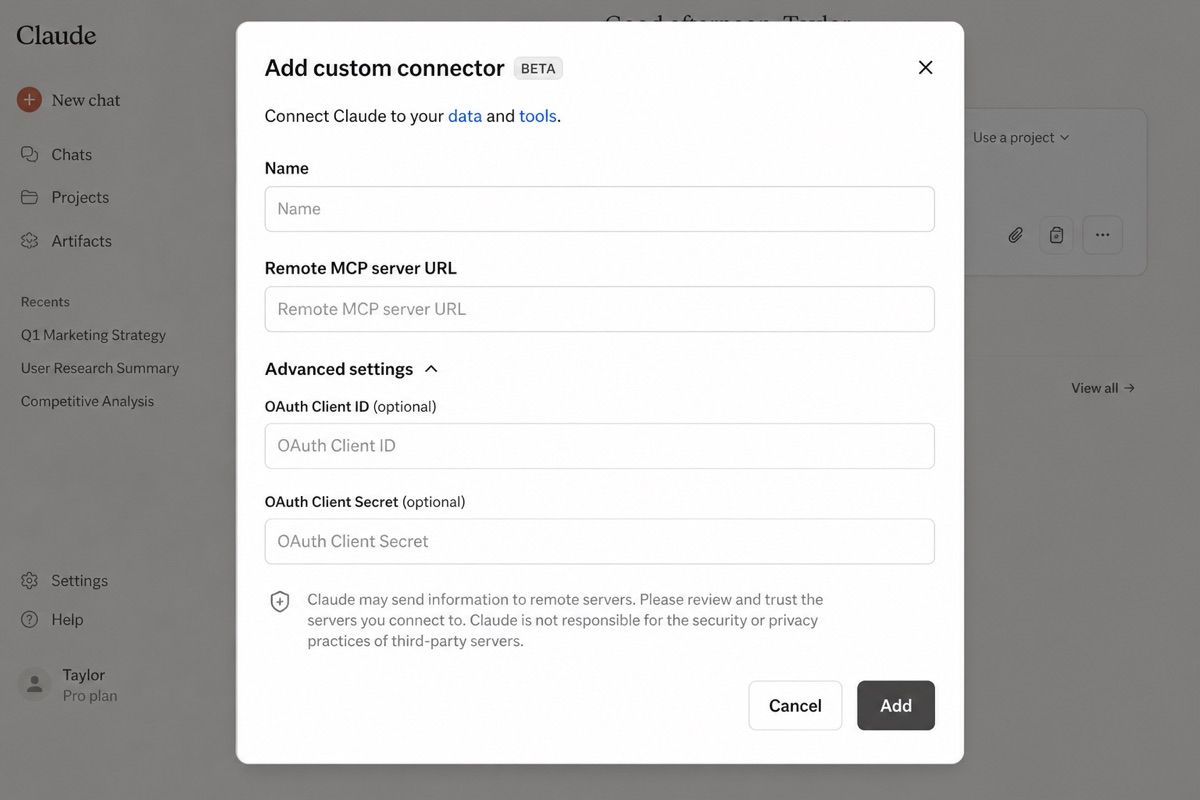
- Dans Claude, ouvrez les paramètres Connecteurs et choisissez l'ajout d'un connecteur personnalisé.
- Saisissez un nom (par exemple « Ostrata ») et l'URL du serveur MCP distant https://ostrata.io/api/mcp.
- Ouvrez les paramètres avancés et collez le Client ID et le Client Secret OAuth obtenus dans Personal space → MCP.
- Validez, puis connectez-vous à Ostrata dans la fenêtre de navigateur que Claude ouvre. Cette connexion rattache la session à votre compte membre.
- Dans une nouvelle conversation, cliquez sur +, ouvrez Connecteurs et vérifiez qu'Ostrata est activé.
Les offres comptent. Le centre d'aide de Claude indique que les connecteurs personnalisés sont disponibles sur les offres Free, Pro, Max, Team et Enterprise, mais que les utilisateurs Free sont limités à un seul connecteur personnalisé. Sur les offres Team et Enterprise, un Owner ajoute le connecteur dans les paramètres de l'organisation, puis chaque membre se connecte individuellement.
Les développeurs qui préfèrent Claude Code peuvent utiliser directement la clé omk_ comme jeton Bearer :
```
claude mcp add --transport http ostrata https://ostrata.io/api/mcp --header "Authorization: Bearer omk_YOUR_KEY"
```
Si Claude Code renvoie une erreur 401, le centre d'aide d'Ostrata cite les causes habituelles : un préfixe Bearer erroné, une clé révoquée ou une URL non HTTPS.
Étape 3 : préparer un rendez-vous client en cinq minutes avec Claude
Le cas d'usage Ostrata sur la préparation des rendez-vous client (en anglais) décrit une routine de cinq minutes : retrouver l'entreprise, vérifier l'étape et la dernière note de chaque opportunité ouverte, passer en revue les changements récents et repérer les manques, comme l'absence d'un contact juridique ou d'un sponsor. Avec le connecteur activé, la chargée de clientèle demande la même chose à Claude en un seul message, par exemple :
« Avec Ostrata, prépare une fiche pour mon rendez-vous avec [entreprise] : opportunités ouvertes avec étape et montant, les trois dernières notes, contacts liés avec leur rôle, et ce qui manque pour une décision. »

Claude recherche alors les enregistrements, lit les notes et renvoie une fiche courte. Dans notre scénario, la chargée de clientèle vérifie trois points avant de s'y fier :
- Couverture : la fiche nomme-t-elle un décideur et un contact finance, ou seulement le responsable informatique ?
- Fraîcheur : la dernière note est-elle plus ancienne que la dernière invitation ? Si oui, demandez ce qui a changé.
- Chiffres : pour les totaux, Claude doit s'appuyer sur des comptages exacts. La documentation d'Ostrata recommande count_records plutôt que search_records pour les questions « combien », car les résultats de recherche sont limités à 50 par page.
Gardez l'humain dans la boucle. La fiche résume ce que contient le CRM : si les notes sont pauvres, la fiche le sera aussi.
Étape 4 : consigner le compte rendu et relancer depuis la même conversation
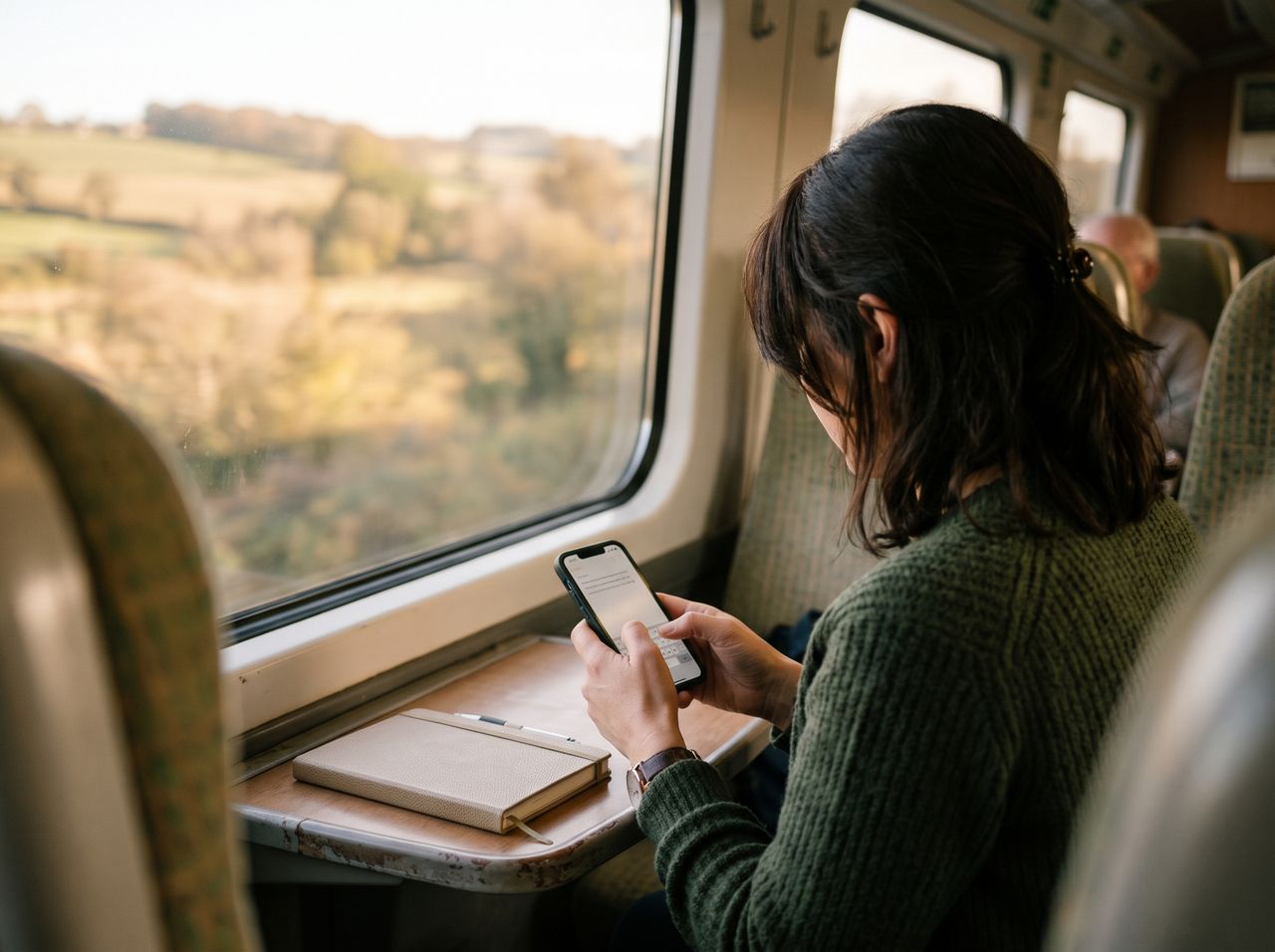
La valeur de la routine se joue après le rendez-vous. Dans le train du retour, la chargée de clientèle tape quelques lignes dans la même conversation Claude : décisions, objections, prochaine étape et date. Elle demande ensuite à Claude de les enregistrer en note sur l'opportunité et de rédiger un e-mail de relance au contact.
Quelques règles de la documentation Ostrata sur les notes (en anglais) encadrent cette étape :
- Une note ne se modifie pas après publication. Pour la corriger, ajoutez-en une nouvelle : relisez donc le brouillon de Claude avant l'enregistrement.
- Les notes suivent l'enregistrement. Toute personne qui peut ouvrir l'enregistrement les lit ; toute personne qui peut le modifier peut en ajouter ou en supprimer.
- Les outils de réunion publient des notes System. Les notes issues d'outils de prise de notes, d'intégrations ou de l'API apparaissent comme System et ne sont pas attribuées à un collègue.
Pour l'e-mail, draft_email_to_contact prépare le message et send_email l'envoie depuis le Gmail du propriétaire de la connexion. Une règle d'équipe raisonnable : « brouillon uniquement » pendant les premières semaines. Claude demande une autorisation avant d'exécuter un outil, sauf si vous choisissez Toujours autoriser. Le centre d'aide de Claude recommande de réserver cette option aux outils auxquels vous faites confiance sans supervision, et de désactiver les outils d'écriture lorsque vous utilisez Research, qui peut appeler les outils d'un connecteur sans autorisation.
Que faire maintenant : la checklist de déploiement
Pour une petite équipe commerciale, un déploiement en deux semaines est réaliste :
- Jour 1 : vérifiez que le profil de permissions de chaque commercial dans Ostrata couvre les contacts, entreprises, opportunités et notes, et rien de ce qu'il ne doit pas voir.
- Jour 2 : chaque commercial crée sa connexion MCP personnelle et ajoute le connecteur personnalisé dans Claude.
- Jours 3 à 5 : testez la demande de préparation sur trois vrais rendez-vous à venir et comparez la fiche avec ce que le commercial sait déjà.
- Semaine 2 : ajoutez l'étape d'après rendez-vous : la note d'abord, l'e-mail de relance en brouillon.
- Fin de semaine 2 : adoptez un modèle de note court (décision, objection, prochaine étape, date) pour que les prochaines fiches restent utiles.
Avant et après, en résumé :
- Avant : dix minutes de clics entre les enregistrements, des notes oubliées dans un carnet, des relances écrites de mémoire le lendemain.
- Après : une fiche en un message, le compte rendu enregistré en note dans le train, et un brouillon de relance prêt avant le retour au bureau.
Deux points pratiques pour les acheteurs français : Ostrata indique que les données sont hébergées dans l'UE et opérées depuis Paris, et la page tarifs d'Ostrata (en anglais) présente une offre unique qui inclut MCP, à partir de 17,10 € HT par siège et par mois en facturation annuelle, avec un essai de 30 jours pour un siège.
Connecter Claude à un CRM ne consiste pas à ajouter une fenêtre de chat de plus. Cela transforme la préparation et le suivi des rendez-vous en une routine qui lit et écrit les mêmes enregistrements que toute l'équipe, dans les limites des permissions de chacun. Commencez par un seul cas d'usage, gardez les actions d'écriture sous contrôle et soignez vos notes : ce sont elles qui rendent la prochaine fiche utile. Si vos données sont encore dans des tableurs, notre guide pour migrer d'Excel vers un CRM avec Ostrata est la bonne première étape, et notre article sur le formulaire de capture de leads relié à Ostrata couvre les demandes entrantes. Pour concevoir les profils de permissions, les demandes types et les modèles de notes, notre accompagnement à l'intégration d'Ostrata et notre équipe de conseil en agents IA peuvent le mettre en place avec vous.