

Un prospect remplit le formulaire de contact de votre site web un vendredi soir. La notification arrive dans une boîte mail partagée, quelqu'un la transfère le lundi, et le mercredi, plus personne ne sait qui devait le rappeler. Pour les petites équipes B2B, l'écart entre le site web et le CRM est l'une des sources de perte de chiffre d'affaires les plus fréquentes. Relier un formulaire de capture de leads au CRM comble ce fossé : chaque soumission devient une fiche que l'équipe commerciale peut consulter, attribuer et suivre.
Ce guide pratique explique comment configurer la capture de leads depuis votre site avec Ostrata, le CRM piloté par l'IA pour les PME. L'entreprise donnée en exemple est un scénario illustratif et non un cas client : un organisme de formation français de dix personnes qui reçoit des demandes de devis et de démo de la part de responsables RH et d'exploitation via son site web.
Pourquoi les leads web se perdent entre le formulaire et le CRM
Dans la plupart des petites entreprises, le formulaire est relié à une adresse e-mail, et non au CRM. Cela génère systématiquement les mêmes problèmes :
- Saisie manuelle : quelqu'un copie le nom, l'entreprise et la demande dans le CRM, ou oublie de le faire.
- Absence d'attribution : un lead qui dort dans une boîte partagée appartient à tout le monde, donc à personne.
- Absence de traçabilité : six mois plus tard, personne n'est capable de dire quelle page ou quelle campagne a généré une opportunité.
- Pas de vue partagée : le marketing compte les e-mails de formulaire, les commerciaux comptent les opportunités, et les deux chiffres ne correspondent jamais.
Si votre équipe travaille encore sur des tableurs, commencez par notre guide pour migrer d'Excel vers un CRM avec Ostrata afin que vos leads entrants arrivent dans une structure propre.
Étape 1 : Choisir l'objet cible et les champs à capturer
Selon la page des formulaires web d'Ostrata (en anglais), chaque formulaire cible un seul type d'objet : Contacts, Entreprises, Opportunités (Deals) ou un objet personnalisé. Chaque soumission réussie crée une fiche de ce type avec les valeurs mappées. Pour une capture de leads classique, le cas d'usage de capture de leads (en anglais) d'Ostrata recommande les Contacts ; un formulaire « Demande de devis » peut cibler à la place les Opportunités, avec un champ de recherche (lookup) vers un Contact si nécessaire.
Dans notre scénario, l'organisme de formation utilise deux formulaires :
- Formulaire « Nous contacter » : cible les Contacts, avec le prénom, le nom, l'e-mail professionnel, l'entreprise, le poste et un message libre.
- Formulaire « Demander un devis » : cible les Opportunités, avec la thématique de formation, le nombre de participants et les dates souhaitées.
Qui intervient dans la configuration :
- Administrateurs : configurent les formulaires dans Configuration (Setup) et s'assurent que les profils d'autorisation permettent la création sur l'objet cible.
- Commerciaux : traitent les nouvelles fiches dans Opérations ; les autorisations au niveau des champs s'appliquent toujours à ce qu'ils voient.
- Marketing : gère les textes des formulaires et les pages sur lesquelles le formulaire est intégré.
Gardez le formulaire court et ne demandez que ce dont l'équipe commerciale a besoin pour un premier échange. La page du cas d'usage recommande elle-même de s'accorder en amont sur les champs obligatoires pour limiter les leads incomplets.
Étape 2 : Créer, publier et intégrer le formulaire
La configuration s'effectue dans Configuration → Formulaires web. La séquence ci-dessous suit les étapes décrites dans le centre d'aide d'Ostrata (en anglais) :
- Créez le formulaire avec un nom interne, par exemple « Site web – Nous contacter ».
- Sélectionnez l'objet cible (Contacts pour notre premier formulaire).
- Ajoutez les champs de saisie et mappez chacun d'eux à un champ de l'objet. Ajoutez un texte d'aide facultatif là où les répondants pourraient hésiter, par exemple « Utilisez votre e-mail professionnel ».
- Réorganisez les champs pour définir la mise en page publique du formulaire intégré.
- Publiez. Ostrata vous fournit un lien hébergé et un extrait de code (snippet) à intégrer. Aucune clé API n'est nécessaire pour une capture de leads simple.
- Collez le snippet sur vos landing pages, votre page de tarifs ou votre page d'inscription à un événement. Ostrata indique que la plupart des CMS et générateurs de sites statiques acceptent l'intégration par script ou iframe, notamment WordPress et Webflow.
- Testez une soumission et vérifiez le journal des soumissions du formulaire, qui enregistre ce qui est arrivé et à quel moment.
Un point de conformité pour les équipes B2B françaises. La CNIL rappelle que les prospects professionnels doivent être informés que leur adresse peut être utilisée à des fins de prospection commerciale, pouvoir s'y opposer simplement et gratuitement, et que le message doit être en rapport avec leur profession (recommandations de la CNIL sur la prospection par courrier électronique). Ajoutez une courte mention sous le formulaire ainsi qu'un lien vers votre politique de confidentialité. N'étant pas juristes, nous vous conseillons de faire valider vos formulations par votre DPO ou votre conseil juridique.
Étape 3 : Traiter les nouveaux leads et créer un tableau de bord des demandes entrantes
Une fois le formulaire en ligne, chaque soumission crée immédiatement la fiche, qui apparaît dans la recherche et dans les Live Views. Le commercial de permanence peut alors la qualifier depuis Opérations en langage naturel, par exemple en demandant à Pilot de passer un contact à la bonne étape. Le champ Propriétaire (Owner) est une recherche vers un membre de l'espace de travail, que Pilot résout par son nom d'affichage ; sa réattribution nécessite un droit de modification sur ce champ.
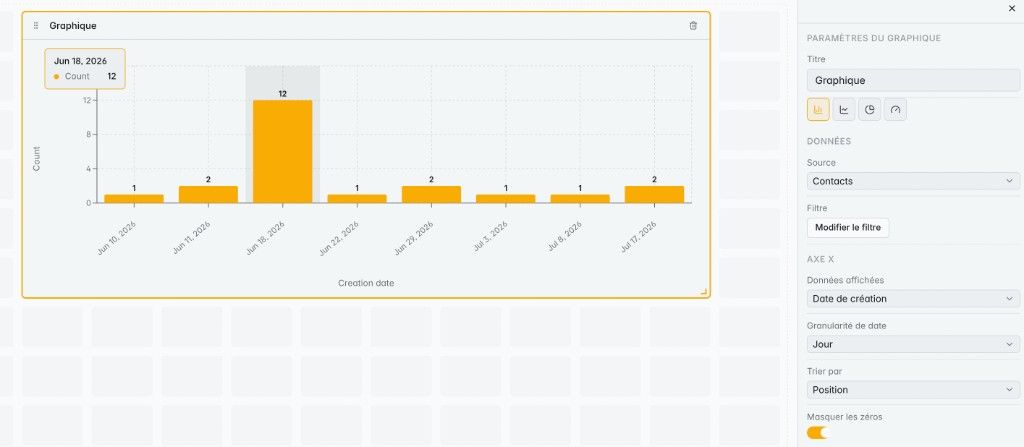
Pour le suivi hebdomadaire, le responsable commercial crée une Live View dans Opérations, par exemple « un tableau des contacts créés cette semaine », et l'épingle pour l'équipe. Pour un affichage plus durable, les tableaux de bord Ostrata combinent des widgets de graphique, de vue, d'iframe et de texte enrichi. Un widget graphique peut compter les Contacts par date de création, filtrés par exemple sur un champ « source du lead » que vous ajoutez, et ses données se rafraîchissent à partir des fiches actuelles à chaque ouverture du tableau de bord.
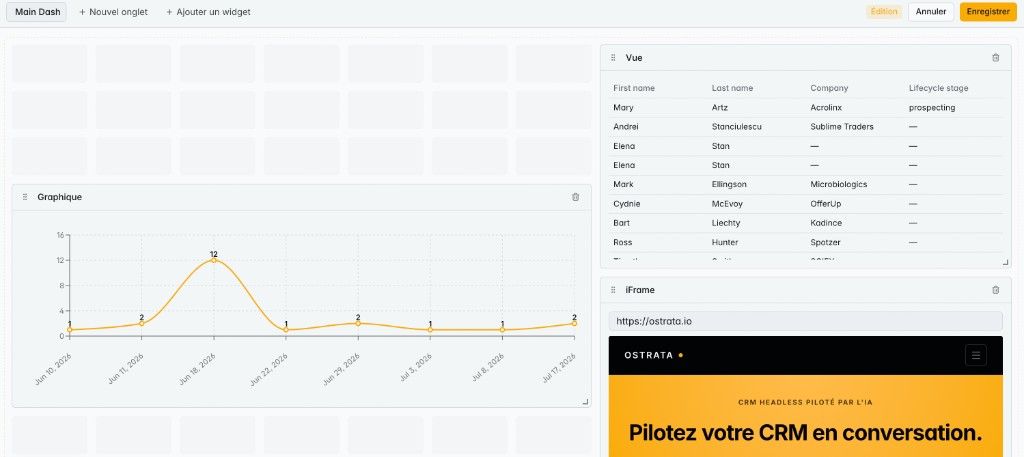
Une règle simple dans notre scénario : un onglet du tableau de bord pour le volume entrant par semaine, un autre pour les demandes de devis ouvertes par étape. Ostrata permet jusqu'à 20 onglets par tableau de bord et 50 widgets par onglet, ce qui laisse de la marge avant de devoir restructurer quoi que ce soit.
Deux limites à anticiper. La documentation d'Ostrata ne décrit ni contrôle automatique des doublons, ni filtrage anti-spam, ni règles de routage pour les formulaires web. Consultez chaque semaine le journal des soumissions pour repérer les tests ou le spam, et définissez une règle simple pour fusionner les soumissions répétées. Les principes de notre article sur les règles de duplication Salesforce s'appliquent à n'importe quel CRM : choisissez la clé de correspondance, généralement l'e-mail professionnel, avant que le volume n'augmente.
Étape 4 : Envoyer les leads du formulaire vers vos autres outils grâce aux webhooks
De nombreuses équipes doivent aussi transmettre le lead à un outil d'e-mailing ou d'automatisation. Les webhooks sortants (en anglais) d'Ostrata envoient une requête POST au format JSON vers une URL abonnée lorsque des fiches des objets sélectionnés sont créées, modifiées ou supprimées. L'authentification peut reposer sur un en-tête, une authentification basique ou une signature HMAC, et une charge utile de test permet de vérifier la connexion sans toucher aux données réelles. Les événements d'import en masse sont exclus par défaut, ce qui évite d'inonder votre outil d'automatisation après une migration.
Le centre d'aide présente un exemple avec n8n : créez un nœud Webhook dans n8n, ajoutez une règle sortante dans Configuration → Webhooks avec l'objet Contacts et l'événement de création, collez le secret d'en-tête, puis envoyez un test et vérifiez-le dans les journaux d'événements, conservés 14 jours. La page du cas d'usage mentionne aussi Zapier via l'API comme alternative.
Que faire dès maintenant : la checklist du formulaire de capture de leads
Avant de remplacer votre formulaire de contact relié à une boîte mail, parcourez cette liste :
- Déterminez l'objet cible de chaque formulaire (Contacts pour les demandes de contact, Opportunités pour les demandes de devis).
- Limitez les champs obligatoires à ce dont les commerciaux ont besoin pour un premier échange.
- Vérifiez que les profils d'autorisation permettent la création sur l'objet cible.
- Ajoutez une mention claire sur la prospection et un lien vers la politique de confidentialité sous le formulaire.
- Publiez, intégrez le snippet et envoyez une soumission de test.
- Épinglez une Live View des leads entrants de la semaine et désignez qui en est responsable.
- Planifiez une revue hebdomadaire du journal des soumissions pour le spam et les doublons.
- N'ajoutez un webhook sortant qu'une fois que la partie CRM fonctionne bien.
Avant et après, le changement pour l'équipe est simple :
- Avant : des e-mails de formulaire dans une boîte partagée, une recopie manuelle dans le CRM, aucun responsable, aucune source.
- Après : une fiche par soumission, une vue épinglée des nouveaux leads, un propriétaire attribué dans Opérations et un lien traçable vers le formulaire qui a capté chaque lead.
Relier le formulaire de votre site à votre CRM est un petit projet qui améliore vite la discipline de suivi. Si vous souhaitez de l'aide pour concevoir les formulaires, les étapes de qualification ou l'automatisation associée, notre accompagnement à la mise en place d'Ostrata couvre cette configuration de bout en bout, et notre équipe Salesforce Sales Cloud gère la configuration équivalente sur Salesforce.